
Webサイトのファーストビュー表示速度を改善するLCP最適化ガイド 〜ユーザー体験を左右する「表示速度」を改善する実践ポイント〜
はじめに
Webサイトを開いたとき、
「表示が遅くて少し気になった」
そんな経験はないでしょうか。
ページがなかなか表示されないと、内容を見る前に離れてしまうこともあります。
実際、表示速度はユーザーの満足度や離脱率に大きく影響すると言われています。
この「表示の速さ」を評価する代表的な指標が、LCP(Largest Contentful Paint)です。
LCPとは、ユーザーがページを開いた直後に目に入るファーストビュー内で、最も大きく表示される画像・動画・テキストなどの主要コンテンツが描画されるまでの時間を指します。
つまり、ユーザーが「ページが表示された」と感じるタイミングに近い指標です。
この数値が遅いと、「まだ表示されないのかな?」という不安やストレスにつながり、ページから離脱されてしまう可能性があります。
第一章:LCPが遅くなる原因とは
LCPが遅くなる原因は、実はとてもシンプルです。
「表示に不要なコンテンツまで、最初に読み込んでしまっている」ことが主な要因です。
例えば、以下のようなケースがあります。
- 画面に表示されていない画像
- スクロールしないと見えないコンテンツ
- 動画データ
これらをページ読み込み時にすべて取得してしまうと、本来優先して表示したい“ファーストビュー”の描画が後回しになってしまいます。
その結果、
- ユーザー体験の悪化
- 離脱率の増加
といった影響が出てしまうことがあります。
つまり、LCP改善のポイントは、「最初に表示するべきものだけを優先的に読み込むこと」にあります。
第二章:LCP改善の具体的な施策
改善案①:画像・動画サイズの最適化(最優先)
最も効果が高く、まず最初に取り組みたい施策です。
対応内容
- PNG → WebP形式へ変換
- 画像のサイズ縮小(必要以上に大きい画像を使わない)
- 動画ファイルの圧縮
特に画像はLCPに直結するため、ここを改善するだけでも体感速度が大きく変わることがあります。画像の最適化にはSquooshのようなツールを使うと、比較的簡単に圧縮・変換が可能です。
Squoosh: https://squoosh.app/
改善案②:画像の読み込み順を指定する
表示の優先順位に応じて、画像の読み込み方法を変えることで、ファーストビューの表示をスムーズにすることができます。
▼ ファーストビューに表示される画像
html
<img src="" fetchpriority="high">意味
→この画像を優先的に読み込むようブラウザに伝えます
▼ スクロール後に表示される画像
html
<img src="" loading="lazy">意味
→画面に表示されるまで読み込みを遅らせます
これにより、「今すぐ見えるコンテンツだけ先に読み込む」状態を作ることができます。
改善案③:動画の読み込みタイミングを制御する
動画はデータ量が大きいため、読み込み方によってはLCPに影響が出やすい要素です。
▼ 問題例(初期読み込みで動画を取得)
html
<video preload="auto">→ページアクセス時に動画を即座に読み込むため、表示が遅くなることがあります
▼ 改善例(必要なときだけ読み込む)
html
<video preload="none">意味
→ページ読み込み時には動画を取得せず、再生時に読み込みます
※注意
preload=”none”にすると、再生開始が遅れる可能性があります。UXとのバランスを見ながら調整するのがおすすめです。
改善案④:JavaScriptライブラリの見直し
稀に、重いJavaScriptライブラリが原因でLCPが遅くなるケースもあります。
ただし、
- ライブラリの変更
- 別ライブラリへの移行
は影響範囲が広く、対応コストが大きくなりがちです。
そのため、まずは「画像」と「読み込み順」の改善から着手するのが現実的です。
改善の優先順位(推奨)
- 画像・動画サイズの最適化
- 画像の読み込み順を指定する
- 動画の読み込みタイミングを制御する
- JavaScriptライブラリの見直し(必要な場合のみ)
第三章:LCPの確認方法
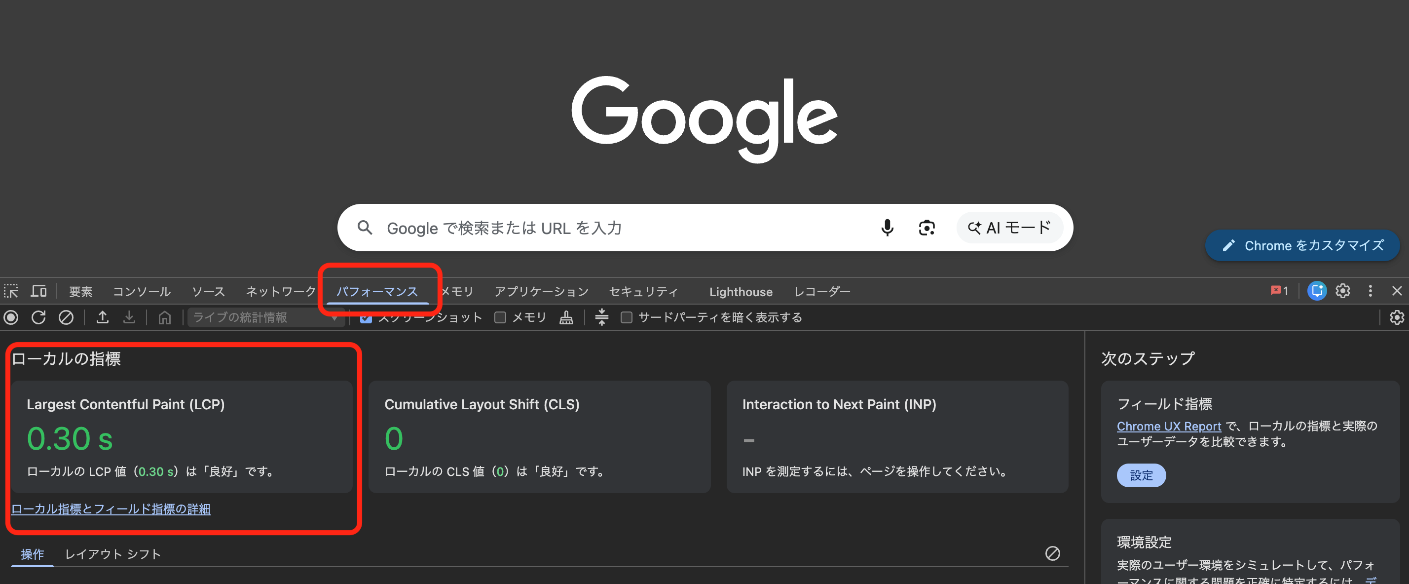
方法①:Google Chromeの検証(開発者)ツールで確認
手順
- 検証ツールを開く
- 「パフォーマンス」タブを選択
- LCPの数値を確認
これにより、ページ読み込み時の実測値としてLCPを把握できます。
方法②:PageSpeed Insights を利用
URLを入力するだけで、LCPを含むパフォーマンス指標を確認できます。
- 実ユーザーに近い環境での評価
- 改善ポイントの提示
が行えるため、全体的な改善の参考になります。
PageSpeed Insights: https://pagespeed.web.dev/
まとめ:表示速度の改善が、ユーザー体験を変える
LCPの改善は、単なる高速化ではなく、「ユーザーの離脱を防ぎ、コンバージョン機会を最大化するための改善施策のひとつ」です。
特に、
- 画像の最適化
- 読み込み順の制御
といった対応は、比較的取り組みやすく、効果も出やすいポイントです。
まずは影響の大きい部分から少しずつ見直し、無理のない形で改善を進めていけるとよいでしょう。
今回は、LCPを改善するための基本的な考え方と、すぐに実践できる具体的な施策についてご紹介しました。
今後もWebサイト制作の現場から、実践的な知見やノウハウを発信していきます。
次回の更新もお楽しみに。
お問い合わせ
ARCHESでは、企業の根幹を支えるマーケティング・ブランディング戦略構築、ウェブサイト構築とシステム開発を、 一貫した体制でサポートを行っています。
お困りの際は、下記ページからお気軽にご相談ください。