
IMAP×Thunderbirdでメールボックスを溢れさせない方法 〜メール容量を圧迫しないための簡単な整理方法〜
はじめに
会社のメールは、多くの場合メールサーバーという場所に保存されています。
そのため、メールを受信したり削除したりすると、実際にはこのメールサーバーの容量が増減しています。
メールを長く使っていると、気づかないうちにメールが増えていき、ある日突然「メールボックスがいっぱいです」と表示されることがあります。
そうなると、新しいメールが受信できなくなる場合もあります。
こうしたトラブルを防ぐためにも、日頃から少しずつメールを整理しておきましょう。
この記事では、Thunderbirdを使ってメール容量を増やさないための簡単な整理方法をご紹介します。
第一章:メール容量を増やさないための3つのポイント
①迷惑メールは削除しておきましょう
迷惑メールフォルダに入っているメールも、メールサーバー容量を消費しています。
広告メールなどは画像が多く、1通でも数MBあることも珍しくありません。
そのため、迷惑メールフォルダにメールが溜まってきたら、削除してフォルダを空にしておきましょう。
こまめに整理しておくだけでも、容量の節約につながります。
②ゴミ箱も空にしておきましょう
メールソフトでは、メールを削除するとすぐには完全削除されずゴミ箱フォルダに移動します。
つまり、ゴミ箱に入っているメールもまだメールサーバー上に残っている状態です。
そのため、ゴミ箱にメールが溜まってきたら「ゴミ箱を空にする」 操作を行い、完全に削除しておきましょう。
③古いメールは自分のPCに保存して整理しましょう(重要)
メールは使っているうちに増えていくため、何も整理をしないとメールサーバーの容量がどんどん増えていきます。
そのため、古いメールは定期的に整理してメールサーバーから削除していくことが大切です。
ただし、削除してしまうと後から確認できなくなるため、必要なメールは 自分のPCに保存しておく方法がおすすめです。
目安としては、
直近1年程度のメールをメールサーバーに残す
という運用がおすすめです。
それより古いメールは、自分のPCの中に保存しておく方法があります。
Thunderbirdではローカルフォルダという場所にメールを移動することで、
- メールサーバーから削除(=メールサーバの容量を減らす)
- PC内にはメールを残す
という管理ができます。
ここからは、実際の手順をご紹介します。
第二章:Thunderbirdで古いメールを自分のPC(ローカル)に保存する手順
①ローカルフォルダに保存用フォルダを作成
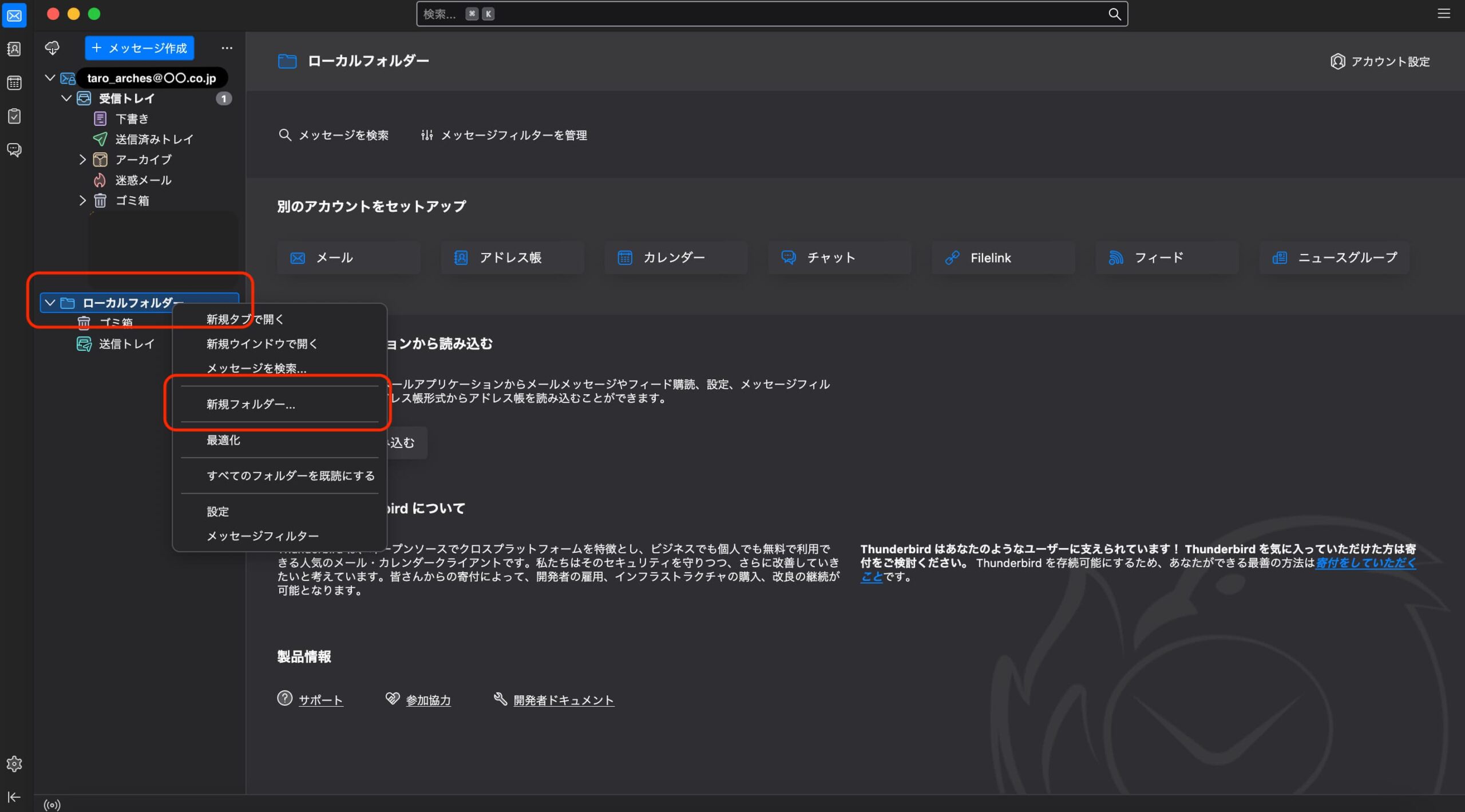
Thunderbirdの左側にあるローカルフォルダーを右クリックします。
表示されたメニューから新規フォルダーをクリックします。
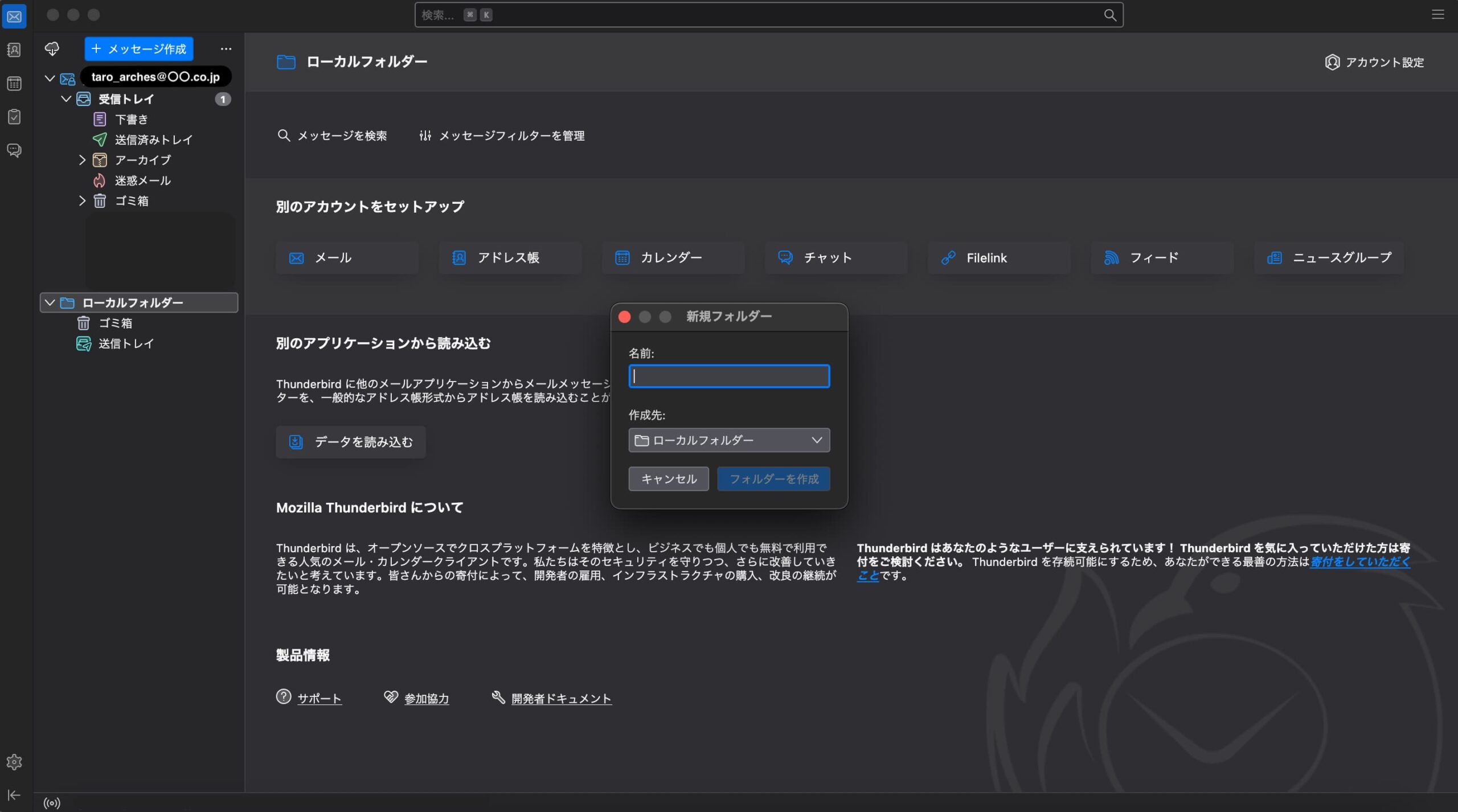
②保存用フォルダを作成します
フォルダ名は自由に決めることができます。
例えば一例として、
- 2025
- 2024
- 2023
など、年ごとにフォルダを作る方法もあります。
整理しやすい名前にしておくと、後からメールを探すときに便利です。
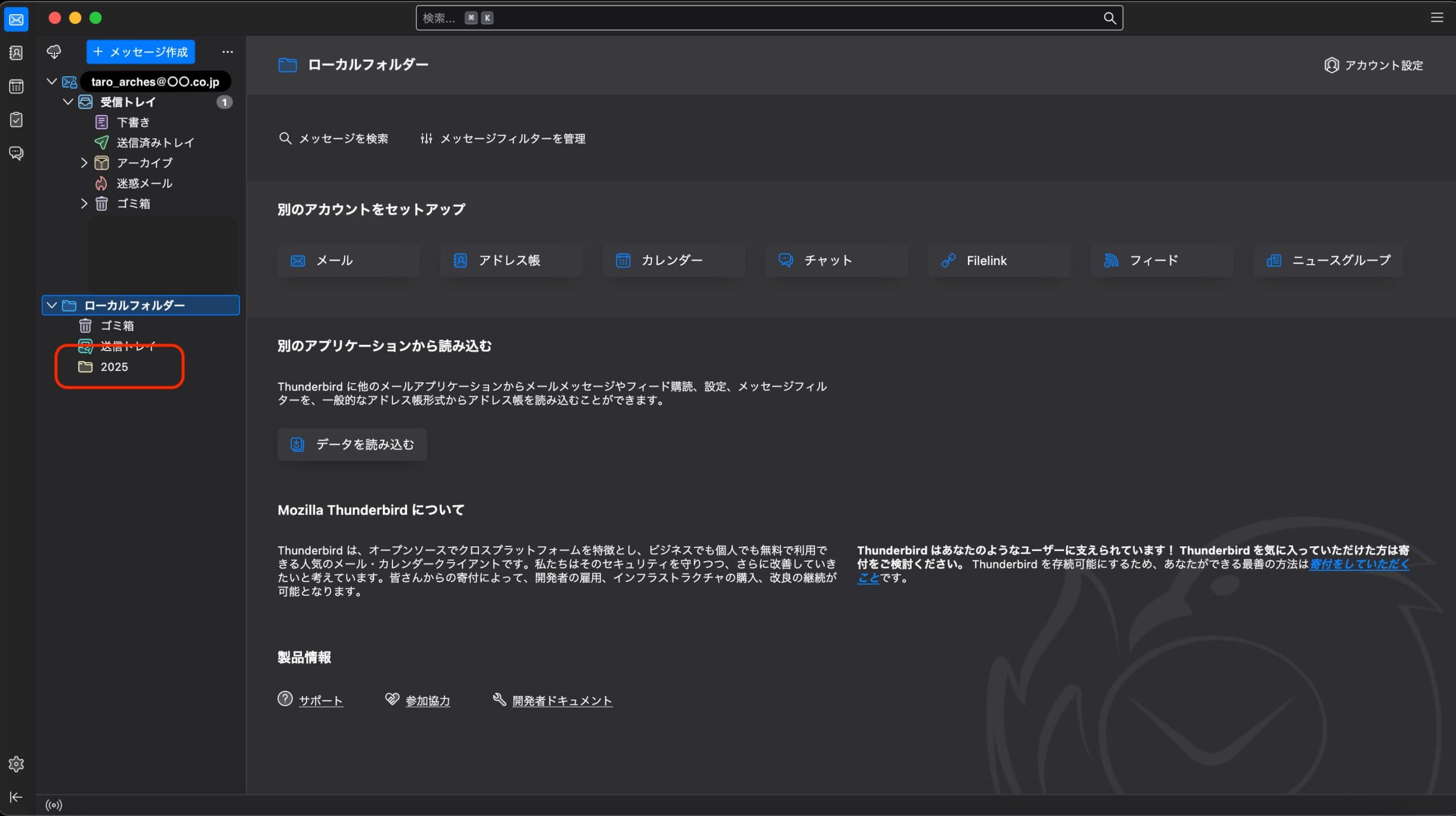
③ローカルフォルダにフォルダが作成されます
作成すると、ローカルフォルダの下に新しいフォルダ(例:2025)が表示されます。
このフォルダは
メールサーバーではなく、自分のPCの中に保存される場所
になります。
④メールサーバのメールをローカルフォルダへ移動
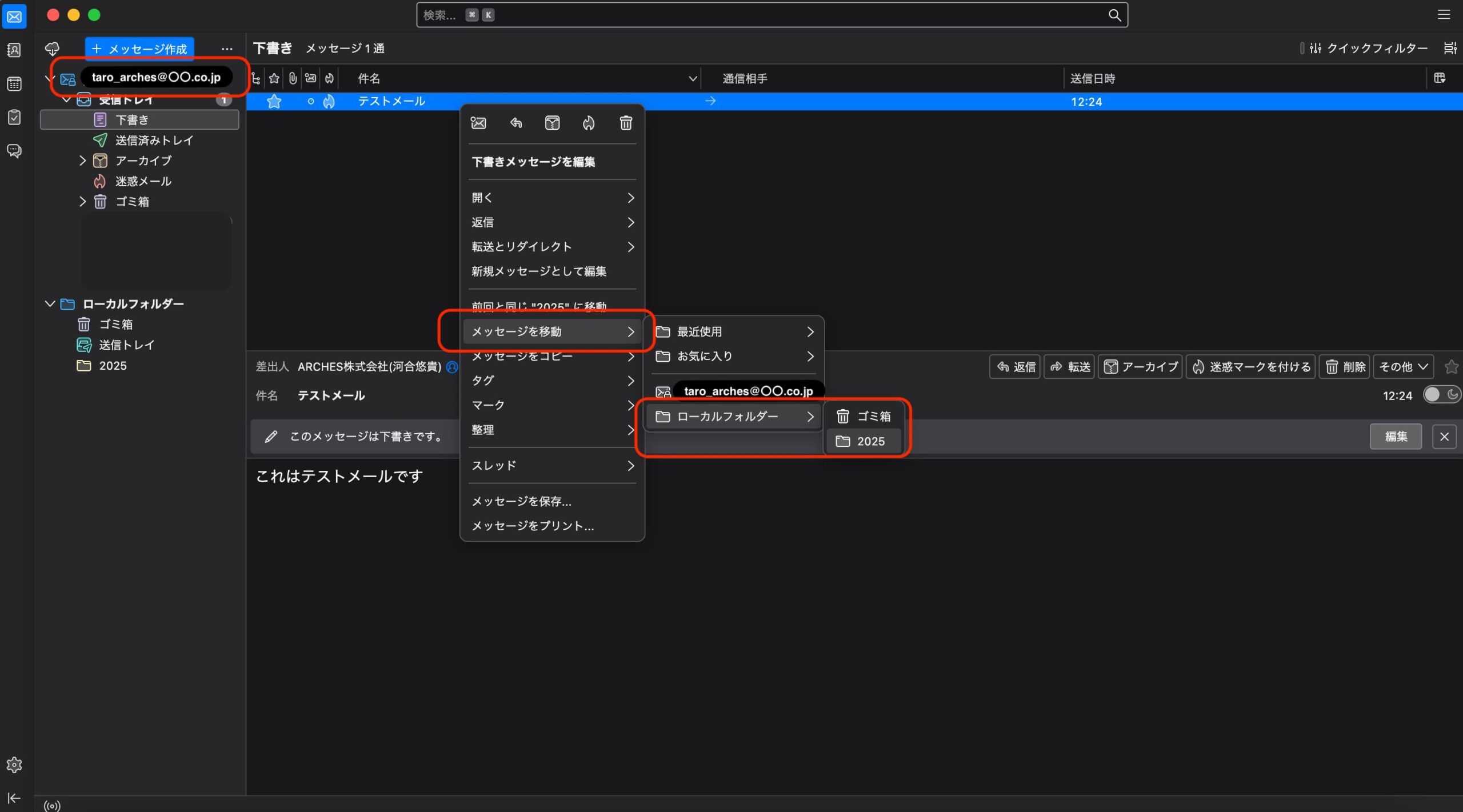
まず、整理したいメール(例:taro_arches@〇〇.co,jp)を選択して 右クリック します。
表示されるメニューからメッセージを移動を選択すると、移動先のフォルダ一覧が表示されます。
その中から
ローカルフォルダー → 作成したフォルダ(例:2025)
を選択します。
すると、メールサーバ(画像中の taro_arches@〇〇.co.jp のメールアドレスが表示されているフォルダ)にあるメールが、ローカルフォルダーへ移動します。
⑤メールがローカル(PC内)に保存されます
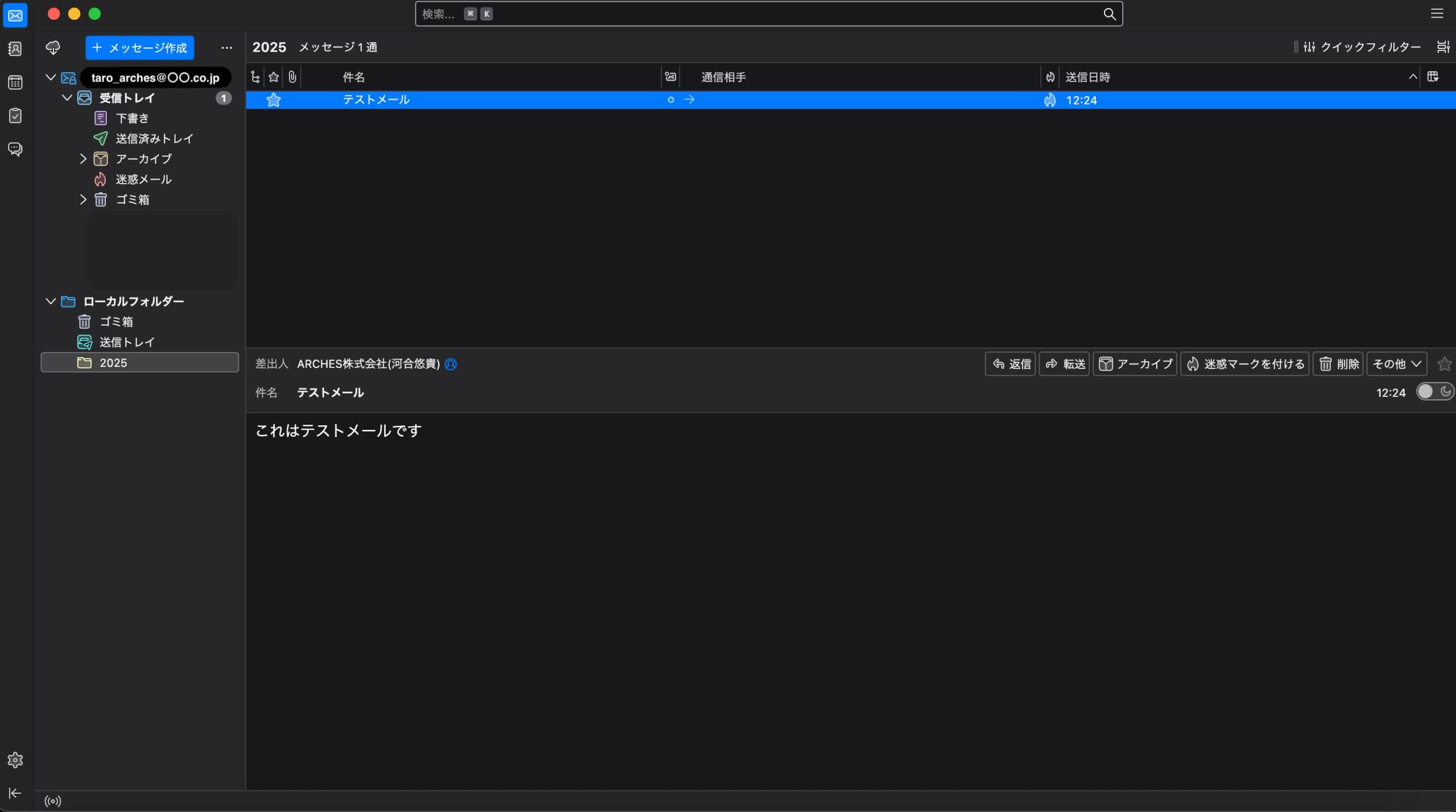
メールが
ローカルフォルダ → 2025
に移動していれば保存は完了です。
この時点で
- メールサーバからメールは削除され
- このPCの中にのみ保存されます。
第三章:メール整理を行うおすすめのタイミング
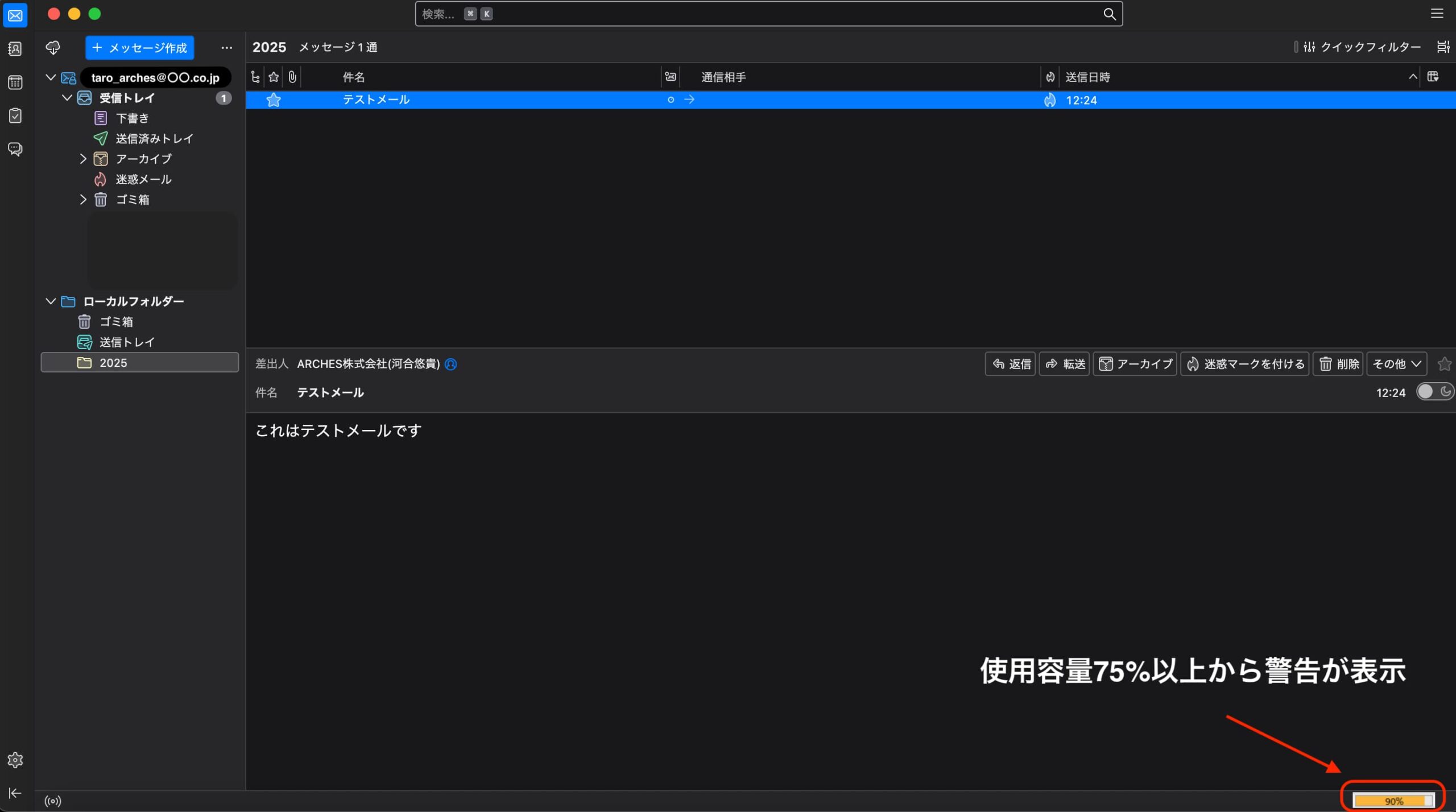
メールサーバの容量が増えてくると、容量の警告が表示されることがあります。
使用容量が75%を超えたあたりで整理を始めるのがおすすめです。
このタイミングで
- 古いメールをローカル保存する
- 不要なメールを削除する
といった整理を行っておくと、メールが受信できなくなるトラブルを防ぐことができます。
第四章:ローカル保存の注意点
ローカルフォルダに移動したメールは、メールサーバから削除されます。
そのため、別の端末(スマホ、PC)からは、そのメールを見ることができなくなります。
複数の端末から確認する必要があるメールは、メールサーバに残しておくようにしましょう。
まとめ
メールは長く使うほど増えていきます。
整理をしないと、メール容量がいっぱいになってしまうこともあります。
そのため、次の3つを意識しておきましょう。
- 迷惑メールを削除する
- ゴミ箱を空にする
- 古いメールをPCに保存する
特に、古いメールをローカルフォルダに移動することで、メールサーバの容量を大きく減らすことができます。
メールが受信できなくなる前に、定期的に整理しておくことがおすすめです。
お問い合わせ
ARCHESでは、企業の根幹を支えるマーケティング・ブランディング戦略構築、ウェブサイト構築とシステム開発を、 一貫した体制でサポートを行っています。
お困りの際は、下記ページからお気軽にご相談ください。